没有参考图,直接描述画面
写清主体、场景和风格,再按需要补充角度与光线。先把核心画面说清楚,就能开始 AI 绘画,不必先找一张照片。
0 / 5000
用 Magnific AI 把文字描述变成图片,或上传照片,用指令修改画面。无论是商品配图、人像、插画还是其他设计,都可以从一个想法开始,也可以沿着已有参考图继续创作。
只有想法时,用文字生成第一版画面;已有主体或风格参考时,用图生图进一步修改和尝试。
写清主体、场景和风格,再按需要补充角度与光线。先把核心画面说清楚,就能开始 AI 绘画,不必先找一张照片。
上传照片或插画,描述具体修改:换背景、换服装、调整光线,或尝试另一种画风。同时说明需要保留的特征,让修改目标更明确。
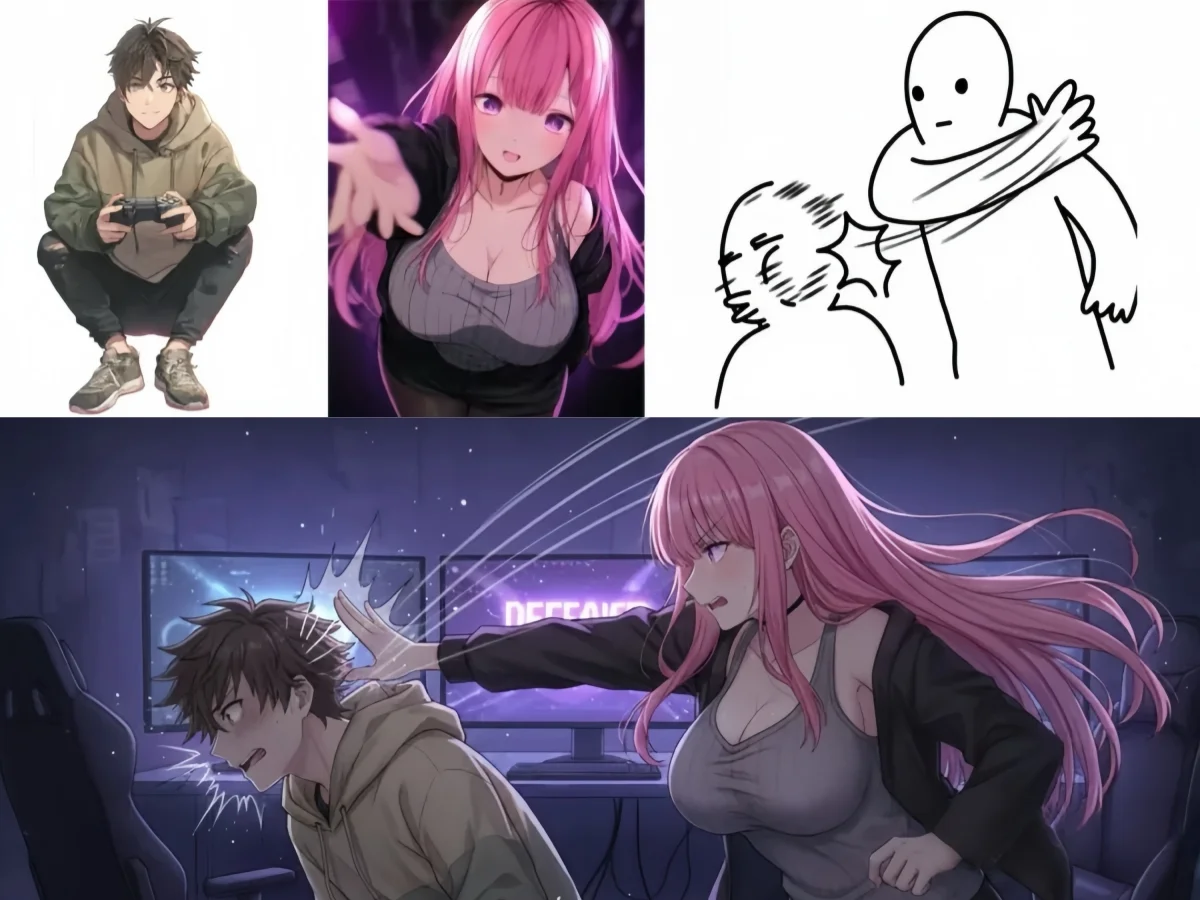
围绕画面里能看见的内容来写,把主体、视觉风格和构图要求分开说明。
画商品时说明外形与材质,画人物时说明姿势与取景范围。先把主要对象交代清楚,再加入陪衬物件。
用具体的视觉描述,例如窗边柔光、纯色棚拍背景或水彩插画。如果有风格参考图,说明借鉴的是画风,而不是图中主体。
按用途选择竖版、方形或横版构图。准备做封面或演示配图时,可要求在主体旁留白,方便后续放标题。
用 Magnific AI 有目标地尝试不同版本。每次优先调整一个关键要求,更容易判断是哪处改动改善了画面。
选择支持多图输入的模型后,说明哪张提供人物、哪张提供服装、哪张参考场景或画风。参考图有差异时,写清各自的用途。
Seedream 5 Lite、Nano Banana 2 和 GPT Image 2.5 均可用于图片生成与编辑。生成前查看所选模型支持的参考图数量、画幅比例和分辨率选项。
沿用能清楚呈现人物或商品的参考图,说明需要保留的比例、颜色和标志性细节。围绕这些特征尝试新的姿势或场景,让系列图片中的主体更连贯。
为文字安排清楚的位置,例如商品上的标签、主体上方的标题,或插画中的装饰字。用具体编辑指令完善局部,确定成图后再放大,用于更大的版面。
生成的图片可以直接使用,也可以继续放大、去背景,或制作透明素材。
选定构图后,用 2 倍或 4 倍放大准备演示配图、商品展示图或印刷素材。按图片最终占用的版面选择尺寸,让成图更方便排版。
放大已生成的图片需要从现有图片中抠出主体时,使用去背景工具;需要新贴纸或独立插画时,则可直接生成透明背景 PNG。
了解参考图用法、模型选择,以及改善生成结果的方法。
可以。输入画面描述即可文生图;需要指定主体或外观时,再添加参考图。默认图片工作区中的支持模型也接受纯文字输入。
选择支持多参考图的模型,再说明各张图片的分工:哪张提供人物、哪张提供服装、哪张参考房间或画风。写清这些元素如何组合,让多张素材共同服务于一幅画面。
沿用同一张清晰参考图,并反复明确人物的五官、发型、服装等辨识特征。将新的姿势或场景单独说明,同时保持整体画风一致,逐步制作同一角色的系列图片。
可以。写出需要呈现的准确文字,再说明位置,例如包装上的简短标签,或人像上方的标题。补充字体风格、颜色和留白要求,让文字与主体自然组成完整画面。
需要调整主体、背景、颜色或文字时,先做图片编辑。构图确定后,再用 2 倍或 4 倍放大准备更大尺寸的版本,按先完善画面、再匹配用途的顺序完成处理。
可以。使用免费的 AI 图片生成器,从文字描述或参考照片开始创作商品场景、人像或插画,再通过编辑指令逐步完善想要的画面。
描述场景或上传参考图,给 Magnific AI 一个明确方向,开始生成图片。
免费开始