2 倍放大:适度增加尺寸
1000 × 750 像素的原图,放大 2 倍后为 2000 × 1500 像素。适合演示配图、网页排版,或需要少量裁切的场景。
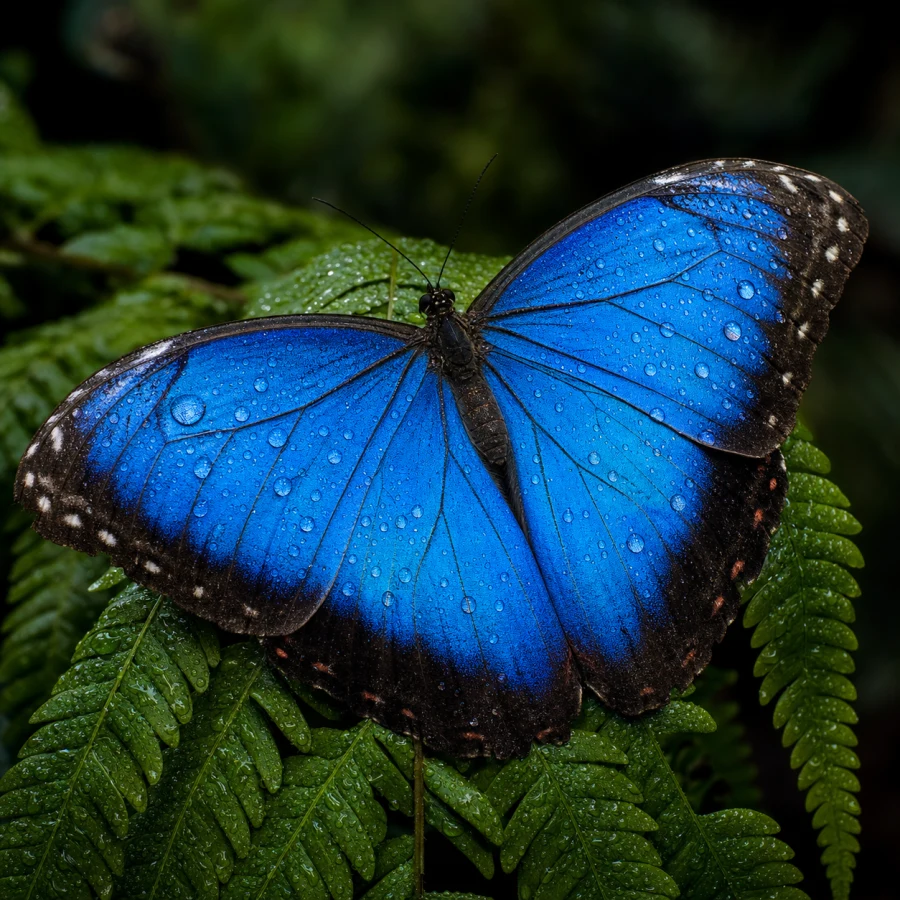
用 Magnific AI 将照片、插画或 AI 生成图片的宽高放大到原来的 2 倍或 4 倍。适合图片尺寸不够、需要用于更大版面时使用,无需编写提示词,也不用重新设计构图。
放大倍数同时作用于宽度和高度。先看排版需要多少像素,再选择合适的倍数。
1000 × 750 像素的原图,放大 2 倍后为 2000 × 1500 像素。适合演示配图、网页排版,或需要少量裁切的场景。
同一张原图放大 4 倍后为 4000 × 3000 像素。适合需要更多像素的大尺寸展示,使用前按实际展示大小检查细节。
支持上传不超过 50 MB 的 PNG、JPG 或 WebP 图片,生成前可查看预计输出尺寸。
原始下载文件通常比截图或聊天软件转存的图片保留更多细节。保留原图,方便与放大结果对照。
按图片最终占用的版面选择放大倍数。结合预计输出尺寸,安排通栏大图、局部裁切或更大幅面的印刷设计。
三种处理解决不同问题,先确定要改的是尺寸还是画面内容。
普通缩放通过重采样调整像素尺寸;AI 图片放大则在增加尺寸的同时增强边缘与纹理,为更大的展示空间准备清晰素材。
先用图片编辑更换背景、调整颜色或完善物体。画面符合设计需求后,再用 AI 图片放大工具处理选定版本,让尺寸适合最终排版。
为选定的照片或插画增加尺寸,让主体、质感和图案在更大的版面中充分展示。按用途安排整图展示或局部裁切。
把人像放大,用于人物介绍版面,或为商品详情页准备更大的产品图。选用主体清晰的原图,利用增加的尺寸突出面部、材质纹理或商品特色。
将插画、标志或图案素材放大,用于海报和演示文稿。优先选择轮廓与文字清楚的原图,放大后按实际排版尺寸预览,让素材与整体设计协调。
了解放大倍数、清晰度和输出尺寸,选择适合你的处理方式。
AI 图片放大可增加像素并增强边缘、纹理,让小图更适合清晰的大尺寸展示。选择清楚的原图,按用途放大 2 倍或 4 倍,再以最终展示大小预览结果。
宽度和高度分别乘以 4。例如 1000 × 750 像素会变成 4000 × 3000 像素,总像素数为原来的 16 倍,适合更大的版面,也为局部裁切留出空间。
可以。1920 × 1080 像素的原图放大 2 倍后为 3840 × 2160 像素,即常见的 4K UHD 尺寸。Magnific 按 2 倍或 4 倍增加原图宽高,放大时保留原有画面比例。
可以用 AI 图片放大改善小图或略微发虚照片的清晰度,同时增加图片尺寸。选择手头最清楚的原图,再按人像、商品图或演示配图的用途放大 2 倍或 4 倍。以实际展示大小预览,选择适合使用的版本。
可以。放大后的像素尺寸可用于准备更大的印刷图片。按印厂要求的像素密度,将输出宽高与成品尺寸对应起来,再通过局部预览或试印确定构图和细节,完成最终印刷。
可以。把选好的图片上传到 Magnific AI 图片放大工具,再选择 2 倍或 4 倍。建议先修正不满意的细节,再放大最终版本。
上传图片,按使用需求选择放大倍数。
开始放大